让文稿标题直接打开一个pdf,在博达网站后台设置的一种思路
背景介绍

开发阶段,预留的资料录入情况如上截图(学校用的vsb6附近的版本)。
老师在实际录入这个栏目的文稿资料的时候,pdf文件没有上传成功。
当时没有办法登录后台,跟老师说在跳转链接“先勾选,然后从右侧添加,试下吧本地的pdf上传”。
后来老师也没有答复,偶然看到,老师直接录入了一个外部链接,也是很灵活变通的法子。
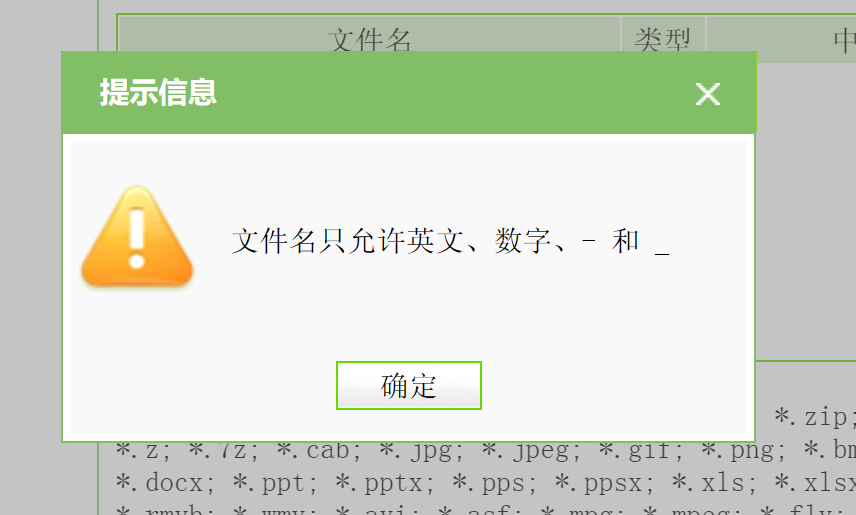
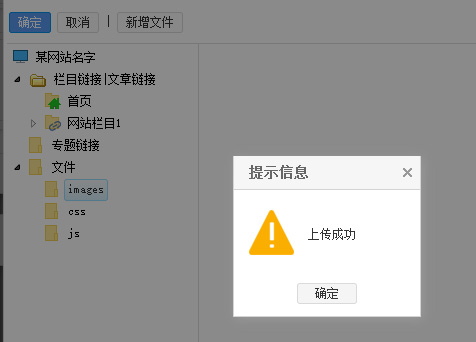
上图,老师学校的这个版本比较早了,这是老师截图的,也没有具体远程看下是什么一。大致从提示信息看,应该是要上传的文件名还有一些系统不允许的字符。可能修改文件名就能传上去了。
详细操作
今天重新登录一个类似版本的博达后台,想到前段时间老师的问题,就给老师截图说明下。这里也记录下,可能也有其他老师有类似的疑问。
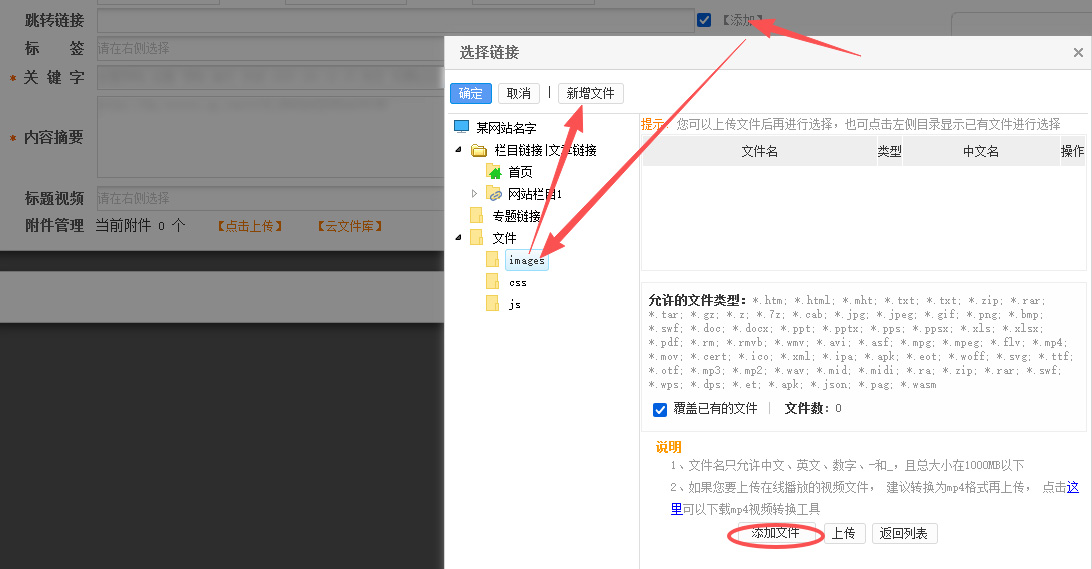
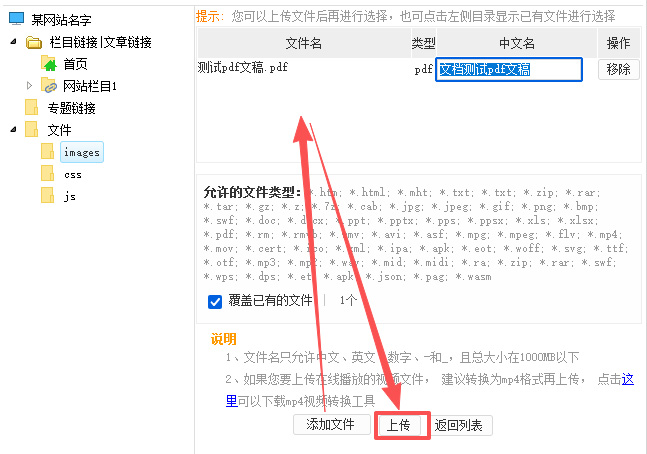
注意上面界面中写着“您可以上传文件后再进行选择,也可点击左侧目录显示已有文件进行选择”。实际博达站群系统的很多操作界面,类似的提示语句非常详细,也很实用。
在最开始使用的时候,可以做参考。
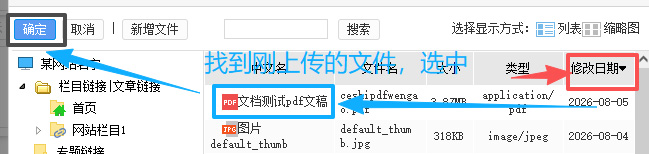
如上图,上传成功之后,点击右上角“修改时间”让附件按照上传时间排序下。
如图,修改时间倒序排列,这时候就很容易在前几条,找到刚才上传成功的文件,点击文件名选中这个文件,再点击左上角蓝色的“确定”按钮。
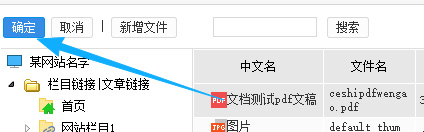
注:为防止后台自动把文件名,转换为一长串拼音字符(就像上图文件名下面的样子),建议提前把本地文件,重命名为字母形式。这样用户下载这个文件到电脑之后,好识别。

如上图,测试pdf文档录入到跳转链接后的情况。这样发布文稿,就可以让用户在浏览某个文稿的时候,点击标题,直接打开一个pdf文档了。
常见类似操作功能介绍
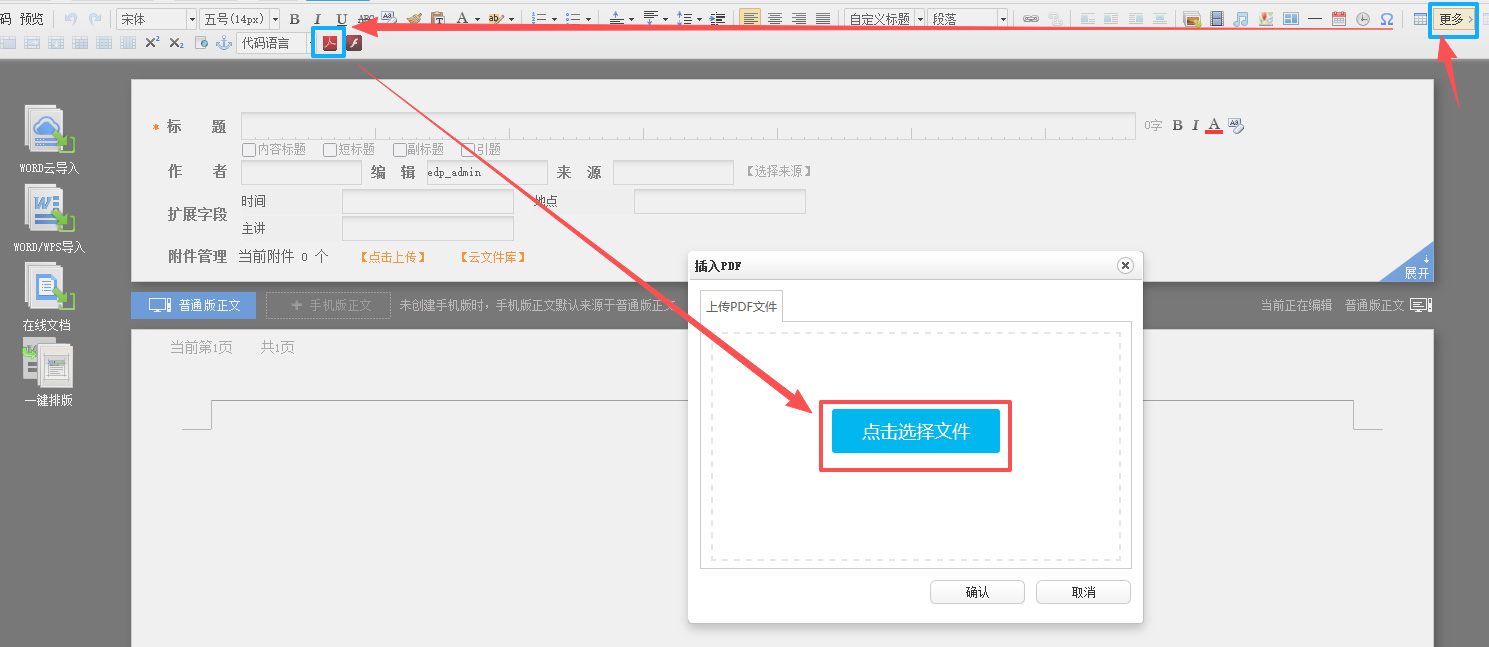
当然这里实际是有多个项目综合需求,才这么设置的pdf。如果仅仅是一个常规文稿要显示pdf正文,可以如下图方式,用后台正文的插入pdf文档的功能。那个更简单、易懂。而且博达的新版站群对于pdf的浏览器兼容也特别做了优化,会更好一些。